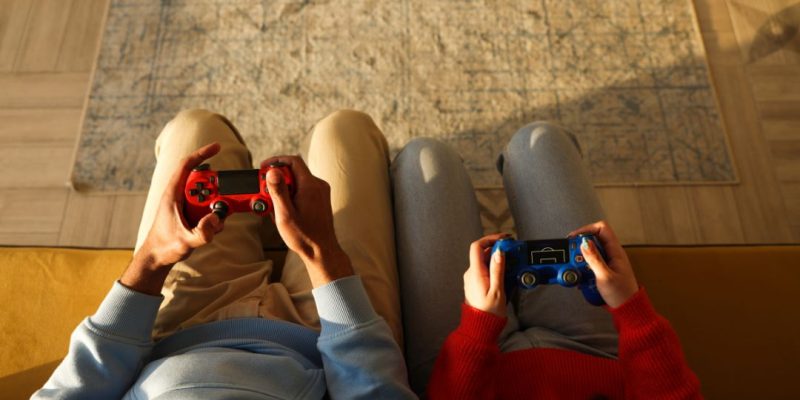
Input lag to opóźnienie między momentem naciśnięcia przycisku na bezprzewodowym kontrolerze a momentem, gdy ta akcja jest odzwierciedlona w grze. To opóźnienie może wpływać na precyzję, zwłaszcza w szybkich lub konkurencyjnych grach. Na szczęście istnieje wiele metod, które pozwalają zmniejszyć ten irytujący efekt i poprawić ogólną responsywność doświadczenia z gry, niezależnie od tego, czy grasz na konsoli, PC czy smartfonie.
Optymalizacja połączenia bezprzewodowego w celu ograniczenia opóźnień
Główne źródło input lag w połączeniach bezprzewodowych często pochodzi z połączenia radiowego między kontrolerem a konsolą lub komputerem. Oto jak poprawić to połączenie:
- Zmniejszenie odległości między kontrolerem a odbiornikiem (konsolą lub donglem USB), aby zminimalizować utratę sygnału.
- Unikanie przeszkód fizycznych, takich jak ściany, metalowe meble czy urządzenia elektroniczne, które zakłócają fale Bluetooth lub radiowe.
- Preferowanie Bluetooth o niskim opóźnieniu, jeśli kontroler i urządzenie to obsługują, ponieważ ten protokół jest zaprojektowany, aby ograniczać opóźnienia transmisji.
- Wyłączanie Wi-Fi na tej samej częstotliwości (2,4 GHz) podczas grania, aby uniknąć zakłóceń.
- Używanie dedykowanego odbiornika USB zamiast wbudowanego połączenia Bluetooth na niektórych komputerach PC, ponieważ bezpośrednie połączenie USB zazwyczaj oferuje lepszą stabilność i responsywność.
Aktualizacja oprogramowania układowego kontrolera i urządzeń
Producenci regularnie poprawiają wydajność i stabilność bezprzewodowych kontrolerów poprzez aktualizacje oprogramowania układowego. Instalacja tych aktualizacji może:
- Naprawić błędy powodujące opóźnienia lub utraty połączenia.
- Optymalizować zarządzanie baterią i zmniejszać przerwy.
- Poprawić synchronizację między kontrolerem a urządzeniem.
Dla konsol PlayStation lub Xbox wystarczy podłączyć kontroler i uruchomić aktualizację przez menu systemowe. Na PC dedykowane oprogramowanie, takie jak Xbox Accessories lub Steam, również pozwala zarządzać tymi aktualizacjami.
Dostosowanie ustawień gry i konsoli
Niektóre ustawienia oprogramowania mogą również wpływać na ogólny input lag:
- Aktywowanie trybu gry na ekranie lub telewizorze zmniejsza opóźnienie wyświetlania, co skraca czas między akcją na kontrolerze a wyświetlanym obrazem.
- Wyłączanie filtrów obrazu, takich jak post-processing, anti-aliasing czy V-Sync w opcjach graficznych gier, może również zmniejszyć opóźnienia renderowania.
- Na PC preferuj wysoką częstotliwość odświeżania (120 Hz lub więcej) i rozdzielczość dostosowaną do sprzętu, aby płynnie wyświetlać obraz.
- Na konsoli unikaj dodatkowych akcesoriów lub urządzeń peryferyjnych, które mogą dodawać dodatkowe przetwarzanie sygnału.
Wybór przewodowego kontrolera lub specyficznego adaptera
Jeśli input lag bezprzewodowy pozostaje poważnym problemem, niektóre rozwiązania sprzętowe mogą pomóc:
- Podłączenie kontrolera przewodowo przez USB praktycznie eliminuje wszelkie opóźnienia związane z transmisją bezprzewodową.
- Używanie adaptera bezprzewodowego o niskim opóźnieniu, takiego jak te zaprojektowane przez specjalistyczne marki, może poprawić połączenie bezprzewodowe w porównaniu do klasycznego Bluetooth.
- Dla graczy na PC niektóre kontrolery firm trzecich integrują zoptymalizowane protokoły komunikacyjne, aby maksymalnie zredukować opóźnienia.
Utrzymanie baterii, aby uniknąć pogorszenia wydajności
Źle utrzymana bateria może powodować spadki mocy w transmisji bezprzewodowej, prowadząc do zwiększenia input lag. Aby zachować responsywność kontrolera:
- Unikaj grania, gdy bateria jest bardzo słaba.
- Ładuj kontroler za pomocą certyfikowanych akcesoriów, aby zapewnić stabilne ładowanie.
- Jeśli bateria jest wymienna, rozważ jej wymianę po kilku latach użytkowania.