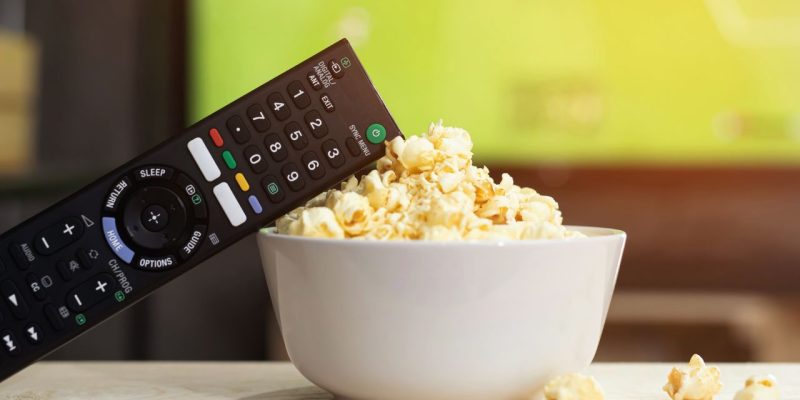
Kiedy pilot Android TV przestaje działać, może to uniemożliwić dostęp do menu, ustawień i nawigacji w aplikacjach. Tego typu awaria może wynikać z kilku przyczyn: niewystarczającego zasilania, utraty połączenia, problemu z oprogramowaniem lub awarii sprzętowej. Zanim zdecydujesz się na wymianę, istnieje kilka konkretnych rozwiązań, aby zdiagnozować i przywrócić komunikację między pilotem a telewizorem lub dekoderem Android TV.
Niewłaściwe zasilanie: sprawdź baterie i styki
Pierwszym krokiem jest ocena stanu baterii, które często są przyczyną nieprawidłowego działania. Zbyt niskie napięcie może uniemożliwić prawidłowe przesyłanie sygnału, nawet jeśli dioda nadal się świeci.
- Zawsze wymieniaj baterie na nowe, najlepiej alkaliczne.
- Unikaj używania częściowo zużytych baterii lub pochodzących z innego urządzenia.
- Upewnij się, że bieguny są prawidłowo ustawione.
Styk metalowy w komorze baterii również może być przyczyną problemu. Utlenianie lub brud mogą zakłócać połączenie:
- Wyczyść styki za pomocą patyczka higienicznego lekko nasączonego alkoholem 90°.
- Dokładnie wysusz przed włożeniem nowych baterii.
Ta prosta kontrola pozwala na ponowne uruchomienie pilota bez interwencji technicznej.
Połączenie podczerwieni lub Bluetooth: przetestuj komunikację z urządzeniem
Pilot na podczerwień: wykryj aktywny sygnał
Jeśli Twój pilot używa sygnału podczerwieni (IR), możesz szybko sprawdzić, czy działa:
- Otwórz aparat w smartfonie.
- Skieruj pilot w stronę obiektywu.
- Naciśnij przycisk. Jeśli na ekranie widoczna jest migająca dioda, sygnał IR jest emitowany.
W przypadku braku światła prawdopodobnie pilot jest niesprawny lub baterie są zbyt słabe.
Utrata połączenia w pilotach Bluetooth
Wiele nowoczesnych pilotów, zwłaszcza do dekoderów takich jak Nvidia Shield czy telewizorów Google TV, używa Bluetooth. W przypadku awarii:
- Uruchom ponownie telewizor lub odłącz go od zasilania na 30 sekund.
- Zbliż pilot na kilka centymetrów.
- Naciśnij jednocześnie dwa przyciski określone przez producenta (często „Home” i „Back”) przez kilka sekund.
Jeśli na ekranie pojawi się proces parowania, połączenie jest w toku.
W przypadku niepowodzenia, reset Bluetooth w ustawieniach systemowych urządzenia może również ponownie uruchomić parowanie.
Problem systemowy lub niestabilna aktualizacja: zrestartuj i zoptymalizuj urządzenie
Pilot może wydawać się niesprawny, podczas gdy to samo interfejs Android TV nie reaguje. Przeciążenie pamięci lub źle zastosowana ostatnia aktualizacja mogą blokować odbiór poleceń.
- Całkowicie odłącz urządzenie na co najmniej 30 sekund.
- Podłącz je ponownie i poczekaj na pełne uruchomienie systemu.
- Spróbuj ponownie użyć pilota.
Jeśli dostęp do menu jest możliwy, sprawdź, czy w ustawieniach dostępna jest aktualizacja systemu. Niektóre wersje naprawiają błędy wpływające na podłączone urządzenia.
Pilot nadal nieaktywny? użyj smartfona jako alternatywy
W oczekiwaniu na rozwiązanie problemu lub wymianę akcesorium, możliwe jest sterowanie Android TV za pomocą smartfona dzięki aplikacji Google TV:
- Pobierz aplikację na Androida lub iOS.
- Podłącz smartfon do tej samej sieci Wi-Fi co telewizor.
- Uruchom aplikację, wybierz wykryte urządzenie i uzyskaj dostęp do interfejsu sterowania dotykowego.
To rozwiązanie pozwala nawigować po menu, wprowadzać tekst lub uruchomić ponowne połączenie Bluetooth.
Pilot całkowicie niesprawny: jakie opcje wymiany wybrać?
Jeśli wszystkie kontrole zawiodły, może to być nieodwracalny problem sprzętowy. W takim przypadku dostępne są dwie opcje.
Kup oryginalny pilot
Marki takie jak Sony, Xiaomi, TCL czy Nvidia często oferują identyczne lub kompatybilne modele na swojej oficjalnej stronie lub u sprzedawców. Te piloty zachowują wszystkie funkcje (głos, szybki dostęp do aplikacji, kontrola głośności).
Wybierz kompatybilny pilot uniwersalny
Producenci tacy jak One For All czy Logitech oferują modele kompatybilne z Android TV. Upewnij się, że produkt obsługuje funkcje głosowe, jeśli z nich korzystasz. Niektóre piloty uniwersalne pozwalają również na sterowanie wieloma urządzeniami (TV, dekoder, soundbar itp.).